“Нет ничего труднее, как начать, и нет ничего легче, как продолжать.”
И.И. Яндекс
Пример: Линейное перемещение поршня
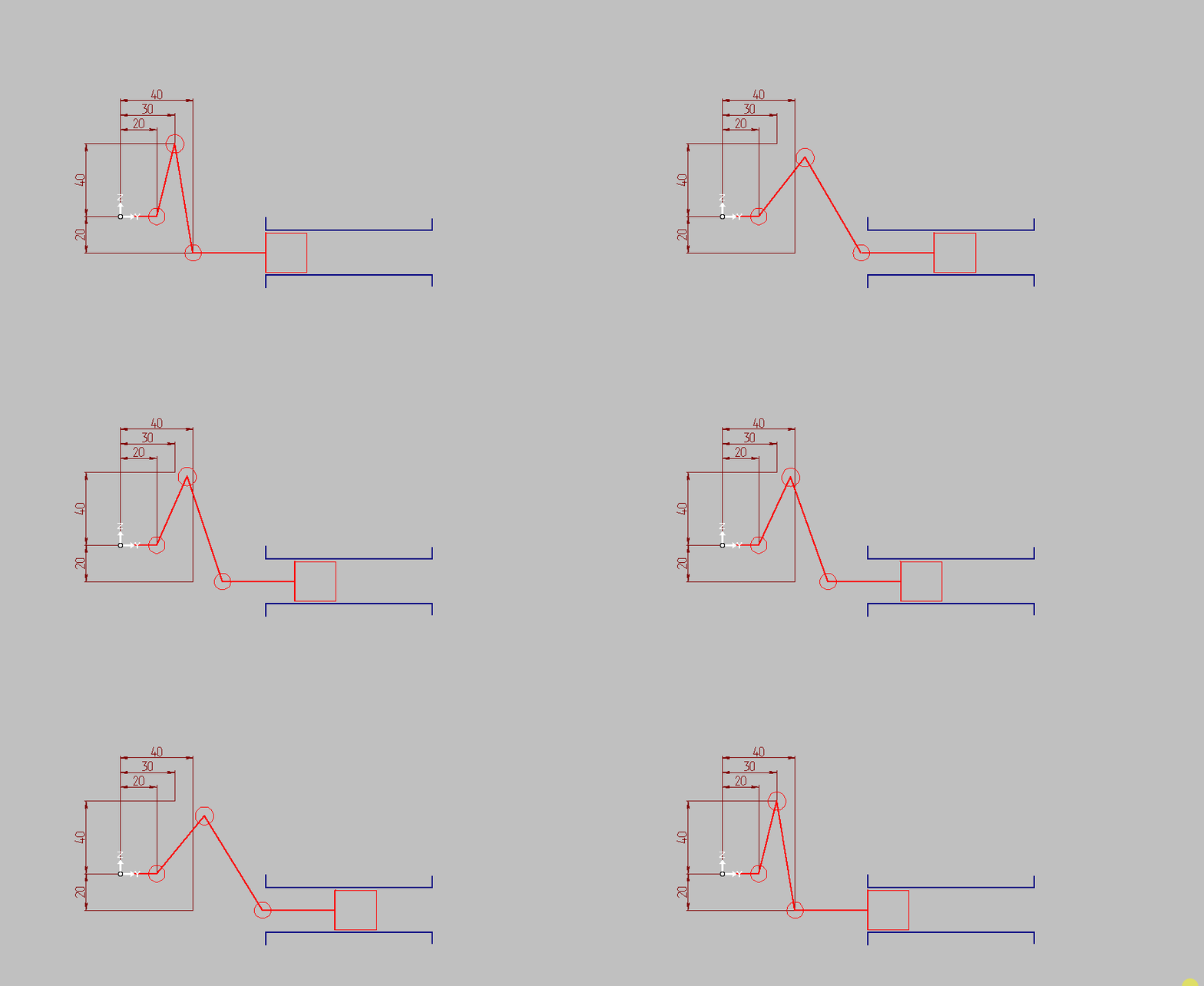
Не самый простой случай с линейным перемещением
Судя по документации, что бы получить правильный результат трансформации надо:
Присвоить группе или можно её назвать основному верхнему объекту два атрибута
$CinemaScr,$CinAsseGrВнутри этой группы, подчиненным объектам, присвоить атрибуты
$CinemaAssemс указанием типов (управляющая, зависимая, фиксированная) точек с какими то там координатами. Создадим примитивный поршень, который будет совершать поступательное и возвратное движение. Примерно такой, как изображен на рисунке.
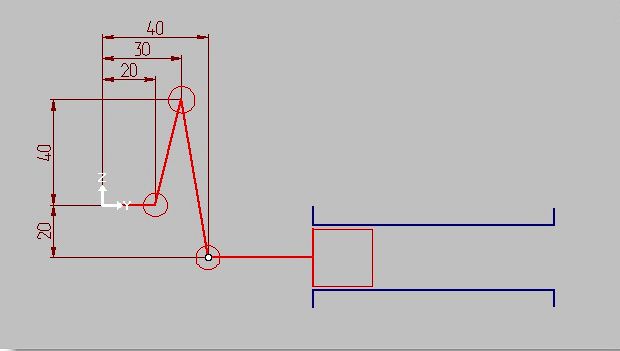
Создание управляющего объекта
Соберем в группу прямоугольник со штоком. Это будет Управляющий объект с управляющей точкой с координатами 0, 40, -20. Присвоим этой группе (поршень со штоком) атрибут $CinemaAssem и $CinemaScr Поскольку это управляющий объект, а именно этот тип объекта задаёт движение всех зависимых.
Создадим Управляющий объект Поршень со штоком.
Используем меню
К3/Структ.оп./Группа/СоздатьИли через командную строку набираем на клавиатуре:groupуказываем шток и прямоугольник и жмем правую кнопку мыши выбираемзакончить.Присвоим ему атрибуты
$CinemaAssemи$CinemaScr
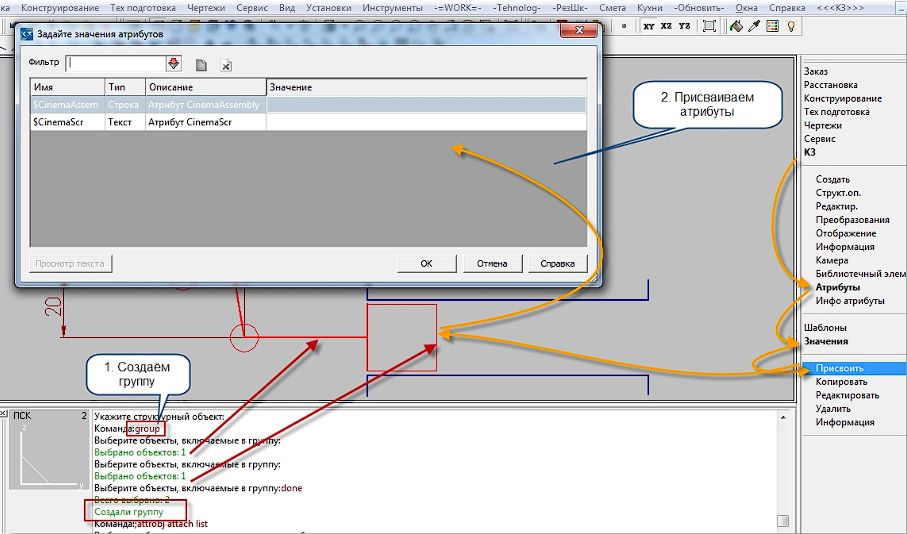
Поскольку, это управляющий объект, то значения атрибутов у него особенные. Для $CinemaAssem используем второй вариант записи См.документацию
Если на объекте есть атрибуты $CinemaAssem и $CinemaScr, значит этот объект является управляющим, и в его атрибуте $CinemaAssem записаны координаты управляющей точки. т.е. положение этого объекта (и управляющей точки) рассчитывается командой cinema, и потом передаётся в решатель, для определения положения зависимых объектов.
1, -1 - зарезервированные значения
x, y, z - координаты управляющей точки
1, -1, x, y, z
Структура атрибута
В нашем случае $CinemaAssem получается 1,-1,0,40,-20
Второй атрибут уже текстовый. Это так называемый Scrath. Что это такое можно почитать на страничке документации.
$CinemaScr сложнее и проще одновременно.
Шапка у него стандартная Scratch
Далее имя секции Main
LocalKey - Признак, нужно ли применять преобразование у подчиненного объекта: 1-нужно
Control - Подчиненность объекта: 1 - подчиненный (берет информацию о движении от «босса»)
Beg_time - Общее время начала движения
Fin_time - Общее время окончания движения
MoveCount - Количество движений: поворотов и перемещений.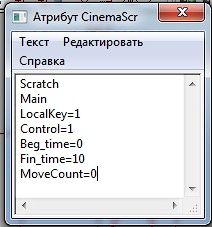
Создание зависимых объектов
Для 2-х рычагов определяем $CinemaAssem
Соберем для наглядности 1 окружность и 1 линию в группу и назовем это рычаг.
Получим два рычага. 3-й элемент будет неподвижным.
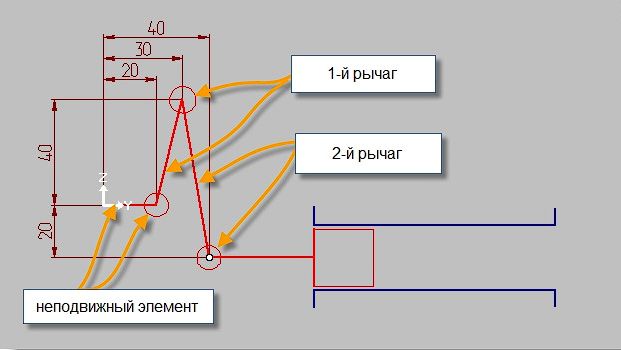
По аналогии с поршнем вызываем group и указываем линию и окружность входящую в рычаг.
Повторяем еще два раза.
Структура сцены
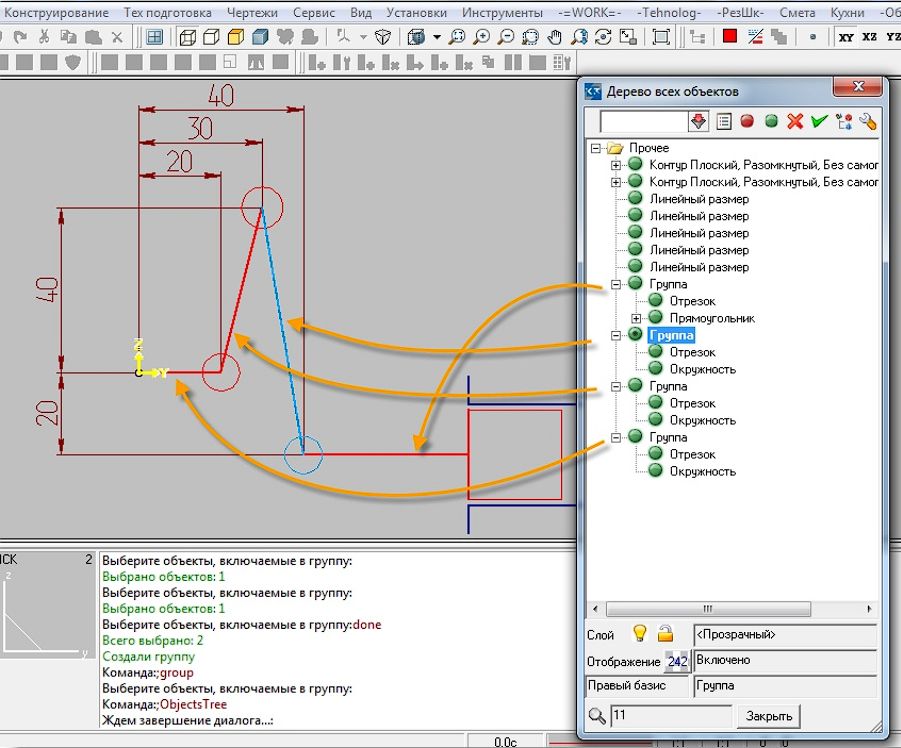
Неподвижный элемент
3-й элемент неподвижный, поэтому ему ничего не присваиваем.
1-й рычаг приобретает $CinemaAssem 1-го варианта у него две точки в подчинении.
Одна фиксированная( тип-1) и вторая зависимая (тип-2)
Структура атрибута:
n, t1, x1, y1, z1, t2, x2, y2, z2
- n - число точек
- ti - тип i-ой точки
    - 0 - управляющая
    - 1 - фиксированная
    - 2 - зависимая
- xi, yi, zi - координаты i-ой точки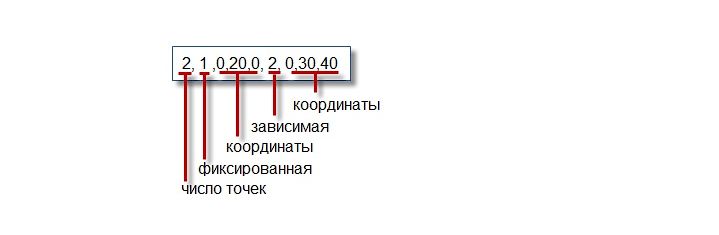
2,1,0,20,0,2,0,30,40
Второму рычагу аналогично присваиваем строку из управляющей и зависимой точки
2,0,0,40,-20,2,0,30,40
Заметно, что у них есть одна общая зависимая точка 0,30,40
В отличии от первого рычага вместо фиксированной, вторая точка управляющая.
Теперь всё это(поршень, 2 рычага и третий неподвижный) собираем в группу и назначаем этой группе атрибуты $CinemaScr, $CinAsseGr
Scratch
Main
Control=2
Beg_Time=0
Fin_Time=10
Dir_Time=1
MoveCount=1
Move0
LocalKey=1
MoveBeg=0
MoveEnd=10
MoveType=0
MoveX=0
MoveY=25
MoveZ=0В $CinemaScr записываем данные для решателя
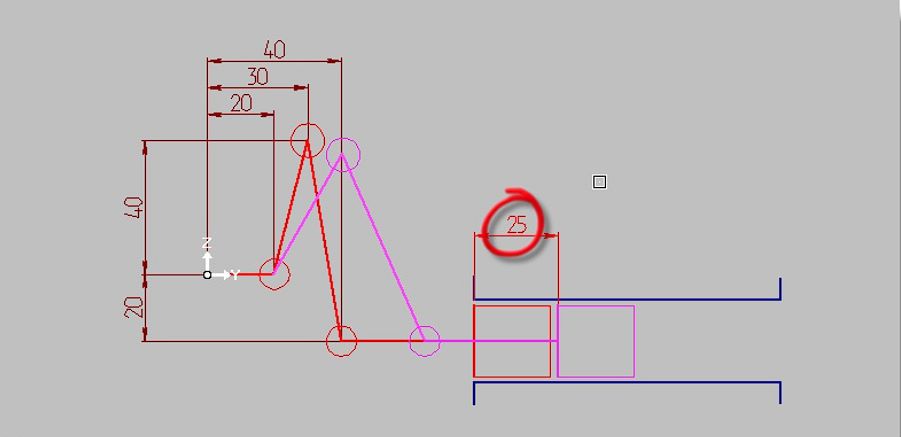
Это содержимое $CinemaScr. Описано задание решателю сдвинуть уравляющую точку на 25 мм по оси Y
На картинке показан исходный и финальный момент сдвига.
Ускорение замедление
В поцессе корректировки статьи возник вопрос: Как имитировать ускорение или замедление работы механизма.
Ниже приведён пример использования атрибутов $CinemaScr для замедления работы механизма в момент движения поршня вправо.
Scratch
Main
Control=2
Beg_Time=0
Fin_Time=2000
Dir_Time=1
MoveCount=2
Move0
LocalKey=1
MoveBeg=0
MoveEnd=1000
MoveType=0
MoveX=0
MoveY=19
MoveZ=0
Move1
LocalKey=1
MoveBeg=0
MoveEnd=2000
MoveType=0
MoveX=0
MoveY=25
MoveZ=0
Как видите, здесь два участка движения с разным временем.
Заключение
Правильное использование атрибутов $CinemaAssem и $CinemaScr позволяет создавать сложные динамические сценарии в K3. Для более подробного изучения рекомендуется ознакомиться с официальной документацией на странице Cinema.